
درسنامه آموزشی نصب و راهاندازی سیستمهای رایانهای کلاس دهم شبکه و نرم افزار رایانه
پودمان 5: نصب و نگهداری سیستم عامل
واحد یادگیری 9: شایستگی نصب و راهاندازی سیستمعامل و تجهیزات جانبی
آیا تا به حال پیبردهاید
- چگونه میتوان با استفاده از حافظه فلش سیستمعامل نصب کرد؟
- چگونه میتوان چند سیستمعامل را روی یک رایانه نصب کرد؟
- چگونه میتوان از نصب صحیح راهانداز سختافزارها اطمینان حاصل کرد؟
- انتخاب یک چاپگر مناسب چه مزایای شخصی و زیستمحیطی دارد؟
- چگونه میتوان برای رایانه تنظیمات میکروفن را انجام داد؟
- چگونه میتوان وبکم را نصب و راهاندازی کرد؟
هدف از این واحد شایستگی، نصب چند سیستمعامل مختلف روی رایانه، انتخاب تجهیزات جانبی، نصب راهاندازهای تجهیزات جانبی در سیستمعامل است.
استاندارد عملکرد
با استفاده از دانش و عملکرد نرمافزارهای ایجاد ایمیج و ماشین مجازی، رسانه راهانداز ساخته، سیستمعامل و تجهیزات جانبی را نصب کرده و تنظیمات و عملیات پس از آن را انجام دهد.
رسانههای راهانداز
در کتاب دانش فنی پایه آموختیم که به محض روشن شدن رایانه برنامههای راهانداز اجرا میشوند تا رایانه را برای اجرای عملیات آماده کنند. آخرین مرحله راهاندازی رایانه بارگذاری سیستمعامل است. رایانه محل سیستمعامل در حافظه را بر اساس اولویت تجهیزات برای بارگذاری سیستمعامل جستجو میکند. کاربر میتواند این اولویت را تغییر دهد تا به رایانه اعلام کند چه محلهایی را برای یافتن سیستمعامل به ترتیب جستجو کند. سیستمعامل مهمترین نرمافزار سیستمی است که مدیریت و کنترل سختافزار و اجرای سایر برنامهها را بر عهده دارد. به هر یک از تجهیزاتی که فرایند بارگذاری سیستمعامل از آنجا رخ میدهد رسانه راهانداز (bootable) میگویند.
برای نصب سیستمعامل ویندوز یا هر سیستمعامل دیگری به یک رسانه راهانداز نیاز است. رسانه راهانداز سیستمعامل میتواند DVD، حافظه فلش و یا حتی دیسک سخت خارجی باشد.
ایجاد رسانههای راهانداز
برای ایجاد رسانه راهانداز سیستمعامل به پرونده ISO نصب آن سیستمعامل نیاز است. این پرونده را میتوان از طریق سایت سازنده سیستمعامل بهصورت قانونی بارگیری کرده، روی DVD ضبط کرد ولی معمولاً DVD راهانداز سیستمعامل در بازار در دسترس است. برای رایانههای رومیزی یا رایانههای همراه (Laptop) که دیسکخوان DVD ندارند و یا دیسکگردان DVD آنها بهدرستی کار نمیکند میتوان از دیسکگردان DVD خارجی (External DVD Drive) یا از حافظه فلشی استفاده کرد که به رسانه راهانداز تبدیل شده است.
کارگاه 1 (ایجاد ایمیج از لوح نوری)
معمولا براثر استفاده زیاد از لوحهای نوری، بهخصوص لوحهای نوری با اجرای خودکار (AutoRun) سطح آنها خشدار شده، در برخی موارد غیرقابل استفاده میشوند. برای جلوگیری از این اتفاق چطور میتوان محتوای لوح نوری را در دیسک سخت ذخیره کرد و از آن بدون ضبط مجدد روی لوح نوری استفاده کرد؟ راهحل شما چیست؟ راهحل اینگونه مشکلات ایجاد ایمیج دیسک از محتوای لوح نوری و اجرای آن در درایو مجازی است. برای اینکه رایانه، ایمیج تهیهشده را به عنوان یک درایو شناسایی کند از درایو مجازی استفاده میشود. این درایو مجازی برای شبیهسازی لوح نوری (CD یا DVD) است که از آن ایمیج تهیه شده است.
بنابراین برای استفاده از یک DVD با اجرای خودکار بدون نیاز به دیسکگردان DVD، ابتدا باید از آن ایمیج تهیه کرد، سپس برای استفاده از پرونده ایمیج یک درایو مجازی ایجاد کرد.
1- نرمافزار موردنظر برای ایجاد ایمیج و درایو مجازی را انتخاب کنید.
نرمافزارهای زیادی وجود دارند که هم میتوانند از روی لوح نوری ایمیج تهیه کنند و هم برای استفاده از آن ایمیج درایو مجازی ایجاد کنند. یکی از نرمافزارهایی که امکانات کاملی در این خصوص دارد نرمافزار PowerISO است.
2- نرمافزار ایمیجگیری و ساخت درایو مجازی را نصب کنید.
پژوهش (صفحهٔ 203 کتاب درسی)
نام دو نرمافزار دیگر را بنویسید که برای ایمیج گرفتن و ایجاد درایو مجازی استفاده میشوند.
3- نرمافزار PowerISO را اجرا کنید.
(نسخه مورد استفاده در این کتاب نسخه 6.5 است)
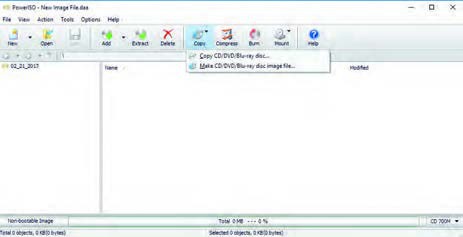
لوح نوری که میخواهیم از آن ایمیج تهیه کنیم را داخل دیسکگردان قرار دهید و در نوار ابزار روی گزینه Copy کلیک کرده، گزینه ...Make CD/DVD/Blu-ray Disk Image files را انتخاب کنید (شکل 1).
4- تنظیمات لازم را برای ایجاد ایمیج از لوح نوری روی دیسک سخت انجام دهید.
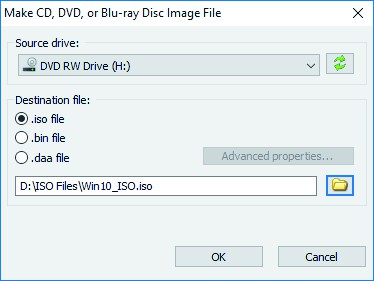
در کادر Make CD, DVD, or Blu-ray Disk Image File دیسکگردانی که DVD در آن قرار دارد یعنی دیسکگردان منبع را از بخش Source drive انتخاب کنید.
در بخش Destination file گزینه iso file. را بهعنوان نوع پرونده مقصد انتخاب کنید. برای ذخیره ایمیج از روی لوح نوری از قالبهای مختلفی مانند bin ،cue ،iso ،img ،nrg و ... استفاده میشود. برای تعیین محل ذخیره روی علامت Browse (کادر آبی رنگ) کلیک کرده، نام و محل ذخیره پرونده ایمیج را تعیین کنید. در انتها روی دکمه OK کلیک کنید (شکل 2).
پژوهش (صفحهٔ 204 کتاب درسی)
پروندههای ایمیج با قالبهای img ،nrg ،bin ،cue با استفاده از چه نرمافزارهایی تهیه میشوند؟
فعالیت کارگاهی (صفحهٔ 204 کتاب درسی)
از روی DVD نصب ویندوز 10 یک ایمیج با قالب iso با نام Win10 در درایو D ایجاد کنید.
5- برای استفاده از پرونده ایمیج بهجای DVD، برای پرونده ایمیج درایو مجازی ایجاد کنید.
روی پرونده ایمیج راست کلیک کرده، ابتدا از منوی PowerISO گزینه Mount Image to Drive را انتخاب کنید.

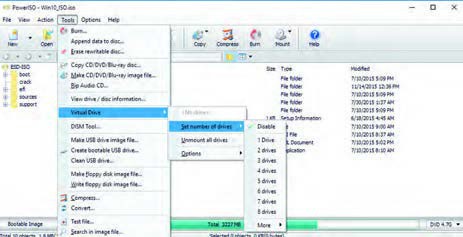
اگر این گزینه موجود نیست، از مسیری که در شکل 4 نمایش دادهشده اقدام کرده، به تعداد موردنیاز درایو مجازی ایجاد کنید.
6- از درایو مجازی استفاده کنید.
This PC را باز کنید. برای درایو مجازی مشابه دیسکگردان لوح نوری نمادی قرار داد ه شده است (شکل 5). برای استفاده از این درایو مانند لوح نوری روی آن دابل کلیک کنید. در ویندوز 10 با دابل کلیک روی پروندههای iso، محتوای آنها بدون نیاز به هیچ ابزار واسطی در درایو مجازی قابل دسترسی است.

7- درایو مجازی را حذف کنید.
درصورتی که بخواهید درایو مجازی را حذف کنید، روی درایو مجازی راستکلیک کرده، از زیر منوی PowerISO گزینه Unmount Drive [G: [ را انتخاب کنید. ممکن است بهجای حرف G حرف دیگری متناسب با درایوهای سیستم شما نمایش داده شود. این عمل همانند خارج کردن لوح نوری از دیسکگردان است.
پژوهش (صفحهٔ 205 کتاب درسی)
استفاده از پروندههای iso و درایو مجازی چه مزیتی در یک رایانه همراه (Laptop) محسوب میشود؟
برداشت (صفحهٔ 206 کتاب درسی)
آنچه آموختم:
1.
2.
3.
کارگاه 2 (تبدیل حافظه فلش به رسانه راهانداز)
قبل از شروع کار باید به نکات زیر توجه کنید.
الف) پرونده ایمیج ویندوز 10 را از قبل تهیه کنید.
ب) ظرفیت حافظه فلش از اندازه پرونده iso بیشتر باشد.
ج) اطلاعات موردنیاز روی حافظه فلش را در پوشه خاصی ذخیره کنید.
1- نرمافزار PowerISO را بهعنوان کاربر مدیر اجرا کنید.
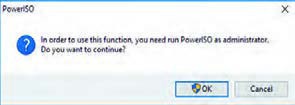
روی نماد نرمافزار راست کلیک کرده، گزینه Run as administrator را انتخاب کنید در غیر این صورت با کادر پیام روبه رو مواجه میشوید.
کنجکاوی (صفحهٔ 206 کتاب درسی)
پیام شکل 6 را ترجمه کنید.
2- تبدیل حافظه فلش به رسانه راهانداز را انتخاب کنید.
از منوی Tools گزینه Create Bootable USB Drive را انتخاب کنید. پس از تعیین پرونده iso مربوط به ویندوز 10 در بخش Source Image File و انتخاب حافظه فلش در بخش USB Drive روی دکمه Start کلیک کنید (شکل 7).
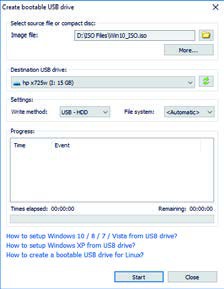
چنانچه حافظه فلش شامل داده باشد، هشدار شکل 8 مبنی بر حذف اطلاعات نمایش داده میشود.

برداشت (صفحهٔ 207 کتاب درسی)
آنچه آموختم:
1.
2.
3.
ماشین مجازی
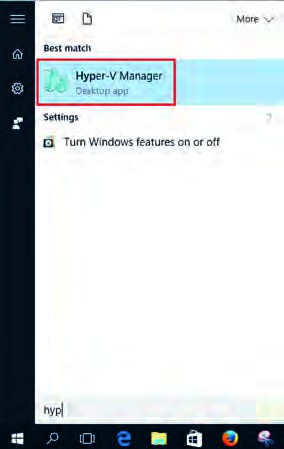
شاید تاکنون برای شما اتفاق افتاده است که بخواهید نصب یک سیستمعامل خاص و کار با آن را تجربه کنید ولی ترس از بین رفتن اطلاعات مانع از انجام این کار شده باشد. راهحل چیست؟ با امکان ایجاد ماشین مجازی شما میتوانید بهراحتی هر نوع سیستمعاملی را در سیستمعامل میزبان نصب کرده، از آن استفاده کنید، بدون آنکه مشکلی برای سیستمعامل اصلی و یا اطلاعات دیسک سخت به وجود بیاید. ماشین مجازی یک رایانه مستقل با تمام سختافزارهای استاندارد را در قالب یک برنامه کاربردی در اختیار شما قرار میدهد و در ابتدا مانند یک رایانه بدون سیستمعامل میتوانید روی آن سیستمعامل موردنظر خود را نصب کنید. نرمافزارهای مختلفی برای ایجاد ماشین مجازی به بازار عرضه شدهاند که هرکدام ویژگیهای خاص خود را دارند. در ویندوز 8 و ویندوز 10 بهجز نسخه home، نرمافزار Hyper-v Manager برای ایجاد و مدیریت ماشین مجازی قرار دارد و به نصب نرمافزار جدید نیازی نیست. برای فعالسازی Hyper-v پیشنیازهای سختافزاری لازم است.
میتوانید از نرمافزارهای دیگری مثل VMware برای ایجاد ماشین مجازی استفاده کنید.
پژوهش (صفحهٔ 208 کتاب درسی)
دو نرمافزار دیگر برای ایجاد ماشین مجازی همراه ویژگیهای آنها بنویسید.
کارگاه 3 (ایجاد ماشین مجازی)
1- ویژگی مجازیسازی (virtualization) را فعال کنید.
برای ایجاد ماشین مجازی باید ویژگی مجازیسازی در BIOS فعال باشد. در صورت نیاز به کمک هنرآموز خود وارد BIOS شده، این ویژگی را فعال کنید.
2- پنجره مدیریت امکانات (Features) ویندوز را باز کنید.
در ویندوز روی دکمه شروع راست کلیک کرده سپس گزینه Programs and Features را انتخاب کنید.
در بخش سمت چپ گزینه Turn Windows Features on or off را کلیک کنید (شکل 9).
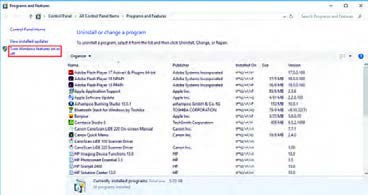
3- امکان ایجاد ماشین مجازی را در ویندوز 10 فعال کنید (شکل 10).
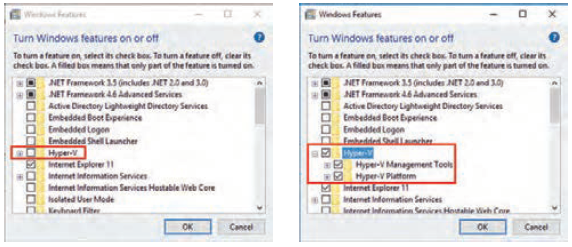
صبر کنید تا عمل فعالسازی تکمیل شود و در پایان دکمه Restart now را انتخاب کنید (شکل 11).
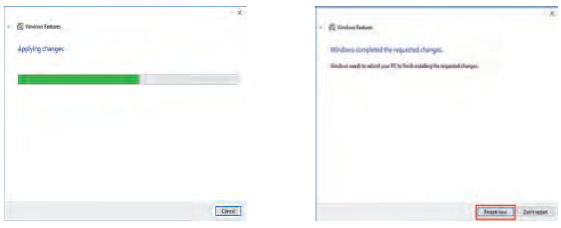
منتظر بمانید تا رایانه دوباره راهاندازی شود. با انجام مراحل فوق Hyper-v فعال میشود (شکل 12).
با فعال کردن Hyper-v برنامه Hyper-v Manager روی رایانه نصب میشود که به کمک آن میتوانید ماشین مجازی ایجاد کنید.
فعالیت کارگاهی (صفحهٔ 209 کتاب درسی)
Hyper-v رایانه خود را غیرفعال کنید.
فیلم را مشاهده کرده، فعالیت کارگاهی را انجام دهید.
فعالیت کارگاهی (صفحهٔ 209 کتاب درسی)
- برنامه VMware Workstation را نصب کنید.
- با استفاده از نرمافزار VMware Workstation ماشین مجازی با نام VM-Win10 ایجاد کنید.
- برای بهبود عملکرد ماشین مجازی، برنامه VMware Tools را از منوی VM نصب کنید.
برداشت (صفحهٔ 209 کتاب درسی)
آنچه آموختم:
1.
2.
3.
کارگاه 4 (نصب سیستمعامل)
1- نسخه موردنظر سیستمعامل ویندوز 10 را برای نصب انتخاب کنید.
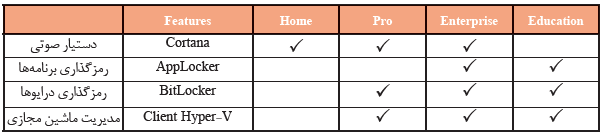
ویندوز 10 دارای پنج نسخه است:
Home: نسخه خانگی است بهعنوان نسخه پایه رایانههای شخصی است و به لحاظ تواناییهای موجود در ویندوز بهعنوان ضعیفترین نسخه شناخته میشود.
Pro: نسخه حرفهای است و بهعنوان نسخه کار شناخته میشود.
Enterprise: نسخه مؤسسات است و به لحاظ تواناییهای موجود در ویندوز بهعنوان کاملترین نسخه شناخته میشود.
Education: نسخه آموزشی است که بهعنوان نسخه مدرسه شناخته میشود.
(S(simplicity, security and speed: این نسخه روی رایانههایی با سختافزار ضعیف، بهویژه رایانههای درسی و آموزشی قابل اجرا است. امکان نصب برنامههای خارج از Store روی این نسخه وجود ندارد، بنابراین امنیت رایانه در سطح بالایی قرار دارد (Security) همچنین سرعت بالاآمدن این نسخه بیشتر از نسخههای دیگر است (Speed).
2- معماری نسخه ویندوز خود را انتخاب کنید.
نسخههای مختلف ویندوز 10 دارای دو معماری (Architecture) 32 بیتی و 64 بیتی است. در معماری 32 بیتی سیستمعامل حداکثر تا 4 گیگابایت از RAM را میتواند آدرسدهی کند و معماری 64 بیتی بیش از 4 گیگابایت (تا 2 ترابایت) RAM را پشتیبانی میکند. این امر باعث میشود تا نرمافزارهای بیشتری را بهصورت همزمان اجرا کند. امروزه بیشتر پردازندههای تولیدی 64 بیتی هستند. بنابراین اگر رایانه شما بیشتر از 4 گیگابایت RAM دارد بهتر است از ویندوز 64 بیتی استفاده کنید. X86 ویندوز 32 بیتی و X64 ویندوز 64 بیتی را نشان میدهد.
3- اولویت اول رسانه راهانداز سیستمعامل را تعیین کنید.
اولین مرحله نصب سیستمعامل در یک رایانه واقعی ویرایش تنظیمات BIOS برای تغییر اولویتبندی رسانه راهانداز است و برای نصب ویندوز از روی DVD باید رسانه راهانداز سیستم را به DVD تغییر داد. DVD نصب ویندوز 10 را در دیسکگردان قرار دهید، بقیه مراحل نصب ویندوز در سیستم با نصب ویندوز در ماشین مجازی تفاوتی ندارد.
4- ماشین مجازی را راهاندازی کنید.
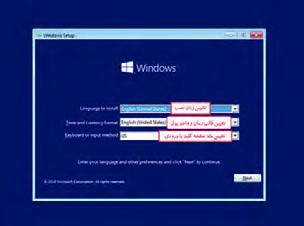
پس از ایجاد ماشین مجازی و انجام تنظیمات مربوطه و تعیین فایل iso ویندوز 10 در پنجره VMware Workstation روی نام ماشین مجازی راست کلیک کرده، گزینه power on را از منوی power انتخاب کنید تا ماشین مجازی راهاندازی شده، صفحه نصب ویندوز 10 ظاهر شود (شکل 13).
5- سیستمعامل ویندوز را روی ماشین مجازی نصب کنید.
کنجکاوی (صفحهٔ 211 کتاب درسی)
- مراحل نصب ویندوز 10 را به ترتیب بنویسید.
- اگر رایانه شما دارای ویندوز 7 یا 8 است و بخواهید بدون از دست رفتن اطلاعات قبلی ویندوز 10 را نصب کنید، چهکاری باید انجام دهید؟
پژوهش (صفحهٔ 211 کتاب درسی)
پارتیشن System Reserved که اندازه آن 500 مگابایت است، چه نقشی در ویندوز 10 دارد؟
کارگاه 5 (نصب راهانداز سختافزارها)
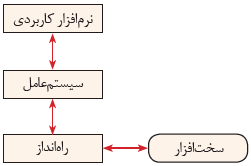
پس از نصب ویندوز و فعال کردن آن مهمترین کاری که باید انجام دهید، نصب راهانداز سختافزارهای سیستم است. راهاندازها، نرمافزارهای سیستمی هستند که اطلاعات خاصی از چگونگی کارکرد و مدیریت سختافزارهای رایانه به سیستمعامل معرفی میکنند تا سیستمعامل بتواند از کاراییهای سختافزار بهدرستی استفاده کند و مدیریت بهینهای بر سختافزارهای رایانه داشته باشد. اگر راهانداز سختافزار درست نصب نشده باشد، سیستمعامل قادر به استفاده از امکانات و قابلیتهای آن سختافزار نیست. برای مثال چاپگری را به رایانه متصل میکنید، تا زمانی که راهانداز آن به درستی نصب نشده باشد، سیستمعامل نمیتواند از چاپگر استفاده کند. در واقع راهانداز یک واسط میان سختافزار و سیستمعامل است که به برنامهها اجازه استفاده از سختافزار را میدهد (شکل 14). بنابراین نصب راهانداز سختافزار از اهمیت بالایی برخوردار است. ممکن است رایانهای دارای سختافزار خاصی مانند کارت گرافیک قویتری باشد ولی به دلیل نصب نکردن راهانداز آن، عملاً استفاده درستی از آن کارت گرافیک صورت نمیگیرد.
برای نمایش فهرست تمام سختافزارهای سیستم از برنامه Device Manager استفاده میشود.
1- برنامه Device Manager را اجرا کنید.
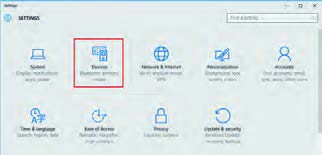
منوی شروع را باز کرده، سپس روی Settings کلیک کنید. در پنجره Settings گزینه Devices را انتخاب کنید (شکل 15). در ادامه در پنجره Devices در بخش Related Settings گزینه Device Manager را انتخاب کنید.
کنجکاوی (صفحهٔ 212 کتاب درسی)
دو روش دیگر اجرای برنامه Device manager را بنویسید.
فیلم را مشاهده کرده، بقیه مراحل کارگاه را انجام دهید.
2- سختافزارهای سیستم را که نیاز به نصب راهانداز دارند، تعیین کنید.
کنجکاوی (صفحهٔ 212 کتاب درسی)
کدام سختافزارها بهصورت عمومی بهوسیله ویندوز نصب شدهاند؟
سختافزارهای اصلی که بهتر است نصب راهانداز آنها بررسی شود عبارتاند از:
- راهانداز تراشه (Chipset) برد اصلی
- راهانداز گرافیک (VGA driver)
- راهانداز USB 3.0
- راهانداز صدا (Audio driver)
- راهانداز شبکه (Network driver)
فعالیت کارگاهی (صفحهٔ 213 کتاب درسی)
- فهرست راهاندازهای نصبشده را نمایش دهید.
- یکی از راهاندازهای نصبشده را غیرفعال کنید، پس از انجام کار برای استفاده دیگران دوباره راهانداز را فعال کنید.
- یکی از سختافزارها را حذف کنید.
3- راهانداز سختافزارها را نصب کنید.
معمولاً به همراه تمام بردهای اصلی و برخی دیگر از اجزای سختافزاری، DVD شامل راهاندازهای آنها عرضه میشود که بهصورت اجرای خودکار هستند. DVD راهانداز را داخل دیسکگردان قرار دهید. منتظر بمانید تا بهصورت خودکار اجرا شود. در صورت اجرا نشدن خودکار روی دیسکگردان DVD دابل کلیک کنید و بقیه مراحل نصب راهاندازها را دنبال کنید.
پژوهش (صفحهٔ 213 کتاب درسی)
- درصورتیکه DVD راهاندازهای سختافزاری در دسترس نباشد، چگونه میتوان به این راهاندازها دسترسی داشت و آنها را نصب کرد؟
- نقش Rollback برای راهانداز سختافزارها چیست؟
- چند نرمافزار نام ببرید که برای شناسایی و نصب راهاندازهای سختافزاری رایانه استفاده میشوند.
برای استفاده بهینه از رایانه و رفع نیازهای کاربران میتوان از تجهیزات جانبی استفاده کرد. تهیه گزارشهای چاپی و امکان ارتباطات صوتی و تصویری نیاز به دستگاههای ورودی و خروجی خاص دارد. این دستگاهها بهوسیله واسطهای خاصی به رایانه متصل شده، با استفاده از نرمافزارهای خاصی به نام راهانداز به سیستمعامل معرفی میشوند.
کارگاه 6 (راهاندازی چاپگر (Printer))
برای تهیه گزارش چاپی و تصویرهای ذخیرهشده در رایانه نیاز به دستگاه خروجی به نام چاپگر است.
1- چاپگر موردنظر خود را تهیه کنید.
چاپگرهای بسیاری در بازار موجود است که با توجه به کاربرد آنها و نیاز کاربر میتوان یکی از آنها را انتخاب و خریداری کرد. برای مثال چاپگر برچسب (Label Printer) برای چاپ قیمت یا شمارهبندی کالاها روی برچسبهای کوچک مورد استفاده قرار میگیرد. سه نوع از چاپگرهایی که کاربرد بیشتری دارند، عبارتاند از:
چاپگر سوزنی: چاپگر سوزنی از نوع چاپگرهای ضربهای است. از برخورد سوزن (pin) با نوار رنگی و انتقال رنگ به کاغذ، عمل چاپ انجام میشود. این چاپگر در زمان چاپ صدای زیادی ایجاد میکند (شکل 16-الف).
چاپگر جوهرافشان: در این چاپگرها مخازن جوهری وجود دارد. جوهر با فشار از روزنههایی خارج شده، روی کاغذ پاشیده میشود. به این ترتیب شکل موردنظر روی کاغذ نقش میبندد. روزنههای کوچک که عمل پاشیدن رنگ را انجام میدهند، نباید خشک شوند. کیفیت این چاپگرها بالاست و بدون سروصدا کار میکنند. این نوع چاپگرها برای چاپ تصاویر رنگی و گرافیکی بسیار مناسب هستند (شکل 16-ب).
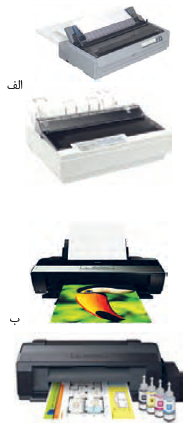
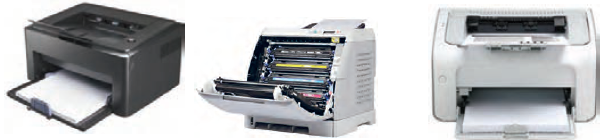
چاپگر لیزری: روش کار این چاپگرها مانند دستگاه فتوکپی است. در ابتدا کاغذ بهوسیله نور لیزر که با سرعت روشن و خاموش میشود، دارای بار الکتریکی میشود و به نسبت بار الکتریکی نقاط مختلف کاغذ، پودر تونر در آنجا قرار میگیرد و درنهایت تصویر نهایی بر روی کاغذ پدید میآید. این چاپگرها به دلیل کیفیت بالا و قیمت مناسب و روش استفاده ساده از بهترین چاپگرها به شمار میروند (شکل 17).
کنجکاوی (صفحهٔ 215 کتاب درسی)
پس از مشاهدهٔ فیلم، مزایای چاپگر لیزری را بیان کنید.
فعالیت کارگاهی (صفحهٔ 215 کتاب درسی)
در جدول زیر چاپگر مناسب برای هر کاربرد را بنویسید.
| کاربرد | نوع چاپگر مناسب |
|---|---|
| چاپ پوستر | |
| چاپ متن پژوهش شما که هیچ عکسی ندارد | |
| چاپ فهرست تماسهای یک ماهه تلفن همراه | |
| چاپ نتیجه تراکنش انجام شده در دستگاه ATM | |
| چاپ عکسی که با دوربین دیجیتال گرفتهاید |
2- درگاه چاپگر را با کمک هنرآموز خود بررسی کنید.
معمولا از دو نوع درگاه برای ارتباط چاپگر با رایانه استفاده میشود.
LPT: این درگاه قدیمی بوده، ولی هنوز هم مورد استفاده قرار میگیرد و به نام درگاه موازی (Parallel) معروف است. در شکل 18 درگاه LPT روی برد اصلی و کابل چاپگر LPT را مشاهده میکنید.
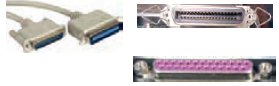
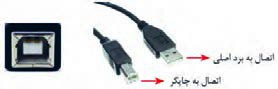
USB: امروزه اغلب چاپگرها دارای درگاه USB هستند (شکل 19).
|
|
پژوهش (صفحهٔ 215 کتاب درسی)
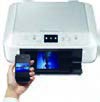
در مورد چاپگرهای بیسیم تحقیق کنید (شکل 20)
3- چاپگر را به رایانه متصل کنید.
با توجه به درگاه چاپگر از کابل LPT یا USB استفاده کنید. پس از اتصال کابل چاپگر به رایانه، کابل برق چاپگر را وصل کنید.
4- راهانداز چاپگر را نصب کنید.
چاپگرها را به دو صورت میتوان در ویندوز 10 نصب نمود.
الف) چاپگری که فعلاً به دستگاه متصل نیست یا وجود ندارد.
برای نصب چاپگر باید از روش دستی چاپگر به سیستم اضافه شود.
ب) چاپگر متصل به رایانه است.
در این حالت برای نصب چاپگر باید راهانداز چاپگر موجود باشد. معمولاً همراه چاپگر CD نصب نیز ارائه میشود که میتوان از آن استفاده کرد، در غیر این صورت باید جدیدترین راهانداز چاپگر را از تارنمای سازنده چاپگر بارگیری کرده، نصب چاپگر را انجام دهیم.
5- چاپگر پیشفرض را تعیین کنید.
برای تعیین چاپگر بهعنوان چاپگر پیشفرض از منوی شروع برنامه Settings را اجرا کرده، گروه Devices را انتخاب کنید. در پنجره Device ابتدا روی گزینه Printers & Scanners کلیک کنید تا فهرست چاپگرهای نصب شده نمایش داده شود.
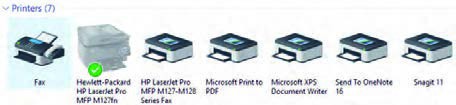
در پنجره Devices and Printers روی چاپگر موردنظر راست کلیک کرده، گزینه Set as default printer را انتخاب کنید. با انتخاب یک چاپگر بهعنوان چاپگر پیشفرض علامت  در قسمت پایین چاپگر نمایش داده میشود (شکل 21).
فعالیت کارگاهی (صفحهٔ 216 کتاب درسی)
نام چاپگرهای نصبشده در رایانه کارگاه هنرستان را بنویسید.
6- یک سند چاپ کنید.
شما با استفاده از ویندوز میتوانید هر چیزی (سند، عکس، صفحات وب و رایانامه) را چاپ کنید. در ویندوز روشهای مختلفی برای چاپ وجود دارد.
برای چاپ سند، آن را با برنامه موردنظر بازکرده، گزینه Print را انتخاب کنید. برای نمونه از نرمافزار Wordpad استفاده کنید (شکل 22).

با کلیک روی Print در پنل سمت راست شکل 22 پنجره تنظیمات چاپگر ظاهر میشود (شکل 23).
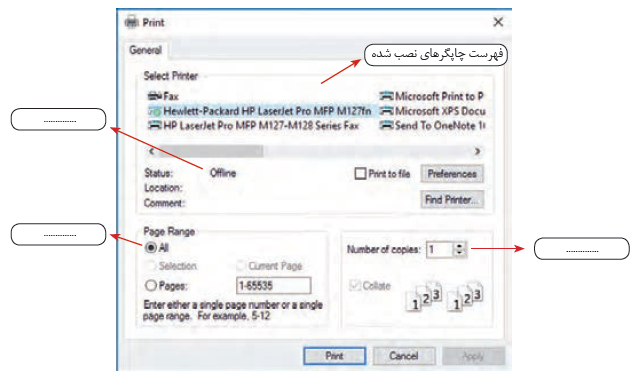
فعالیت کارگاهی (صفحهٔ 217 کتاب درسی)
- یک پرونده متنی چندصفحهای را در WordPad باز کنید.
- وضعیت چاپگر پیشفرض را بررسی کنید.
- از صفحه جاری پرونده متنی سه نسخه چاپ کنید.
کنجکاوی (صفحهٔ 217 کتاب درسی)
آیا روش سریعتری برای چاپ سند وجود دارد؟
7- صف چاپ را بررسی کنید.
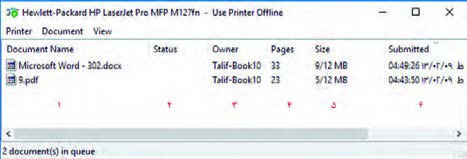
با هر دستور چاپ، سند موردنظر در صف چاپ در انتظار چاپ شدن قرار میگیرد. برای مشاهده صف چاپ، در منطقه اعلان در نوار وظیفه روی نماد چاپگر دابل کلیک کنید تا کادر صف چاپ باز شود (شکل 25).

فعالیت کارگاهی (صفحهٔ 217 کتاب درسی)
توضیح هر یک از اطلاعاتی را که در شکل 25 با شماره تعیین شدهاند، بنویسید.
فعالیت کارگاهی (صفحهٔ 218 کتاب درسی)
- در نرمافزار WordPad یک پرونده متنی شامل حداقل 10 صفحه را چاپ کنید.
- با شروع عمل چاپ، در کادر صف چاپ در ستون Status چه عبارتی نمایش داده میشود؟
- کاغذهای درون چاپگر را بردارید. حالا در ستون Status چه عبارتی نمایش داده میشود؟
8- اولویت کارها در صف چاپ را تغییر دهید.
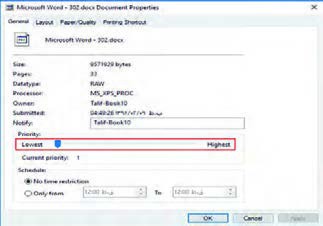
اولویت یک سند تعیین میکند آن سند نسبت به سایر اسناد موجود در صف چاپ، چه زمانی چاپ شود. بهصورت پیشفرض به تمام اسناد اولویت 1 داده میشود که پایینترین اولویت است، بالاترین اولویت 99 است. افزایش اولویت یک سند باعث میشود آن سند قبل از سایر اسناد منتظر در صف چاپ شود. برای تغییر اولویت چاپ روی سند دابل کلیک کنید تا کادر Properties باز شود. در زبانه General در بخش Priority میتوانید اولویت بالاتری را برای سند جاری در نظر بگیرید (شکل 26).
9- چاپ یک سند را بهصورت موقت متوقف کرده، سپس عمل چاپ را دوباره ادامه دهید.
برای متوقف کردن چاپ سند میتوانید در صف چاپ روی سند موردنظر راست کلیک کرده، گزینه Pause را انتخاب کنید.
فعالیت کارگاهی (صفحهٔ 218 کتاب درسی)
- چاپ یکی از اسناد موجود در صف چاپ را متوقف کنید. با انجام این کار در ستون Status چه عبارتی درج میشود؟
- آیا روش دیگری برای متوقف کردن چاپ سند وجود دارد؟
برای ادامه دادن چاپ سند متوقف شده، روی سند راست کلیک کرده، گزینه Resume را انتخاب کنید و یا از منوی Documents گزینه Resume را انتخاب کنید.
10- یک سند را از صف چاپ حذف کنید.
برای حذف سند از صف چاپ بر روی سند راست کلیک کرده، گزینه Cancel را انتخاب کنید و یا از منوی Documents گزینه Cancel را انتخاب کنید.
فعالیت کارگاهی (صفحهٔ 218 کتاب درسی)
- یکی از اسناد موجود در صف چاپ را حذف کنید.
- هنگام انجام عمل حذف چه عبارتی در ستون Status درج میشود؟
پژوهش (صفحهٔ 218 کتاب درسی)
- برای چاپ پوستر یا نقشهای که از چاپگر بزرگتر است، از چه دستگاهی استفاده میشود؟
- تحقیق کنید چاپگرهای چندکاره، چه مزایا و معایبی دارند؟
برداشت (صفحهٔ 219 کتاب درسی)
آنچه آموختم:
1.
2.
3.
کارگاه 7 (راهاندازی پویشگر (Scanner))
پویشگر وسیلهای است که از سندی کاغذی تصویربرداری میکند. به کمک پویشگر میتوان عکس یا متن را بهصورت یک پرونده در رایانه ذخیره کرد.
پویشگر مسطح یا تخت (Flatbed Scanner): متداولترین نوع پویشگر است که معمولا بهصورت رومیزی در اندازه A4 وجود دارد و با حرکت هد عمل پویش را انجام میدهد (شکل 27-الف).
پویشگر شیتفد (Sheetfed): این پویشگرها ازنظر اندازه کوچکتر از مدل رومیزی هستند زیرا بهجای اینکه عکس/ سند را روی آن بگذارید، آنها را به داخل پویشگر میفرستید. درواقع بهجای حرکت هد و حسگرها، کاغذ حرکت میکند که این امر ممکن است کمی در کیفیت نهایی تصویر تأثیر منفی بگذارد (شکل 27-ب).
پویشگرهای دستی قابلحمل: این پویشگرها بسیار کوچک بوده، از کیفیت بسیار پایینی برخوردارند. از این رو برای پویش عکس یا سندهایی که نیاز به کیفیت بالا دارند، مناسب نیستند. این پویشگرها در انواع و اندازههای گوناگونی ساخته شدهاند. کوچکترین آنها بهصورت «مدادی» بوده، بهراحتی در جیب جای میگیرد. این مدلها برای پویش خط به خط نوشتهها و کتابها در نظر گرفته شدهاند. پویشگرهای دستی در اندازههای بزرگتری هم (در حد عرض کاغذها) عرضه شدهاند. برای استفاده از آنها کافی است که آنها را روی سند موردنظر بکشید تا تصویر ثبت شود. پویشگر بارکدخوان هم نوعی پویشگر دستی محسوب میشود (شکل 27-ج)

1- پویشگر را به رایانه متصل کنید.
کنجکاوی (صفحهٔ 219 کتاب درسی)
پویشگر را به کدام درگاه باید متصل کنید؟
2- پویشگر را روشن کنید.
3- راهانداز پویشگر را نصب کنید.
درصورتیکه راهانداز مربوط به پویشگر در ویندوز 10 موجود باشد، بلافاصله شروع به نصب خواهد کرد؛ در غیر این صورت باید از CD راهانداز پویشگر استفاده کنید که همراه آن عرضه میشود. راهانداز پویشگر را میتوانید از بخش پشتیبانی تارنمای کارخانهٔ سازنده دریافت کنید.
فعالیت کارگاهی (صفحهٔ 220 کتاب درسی)
فیلم را مشاهده کرده، مزایا، معایب و کاربرد هر یک از انواع پویشگر را بنویسید.
کنجکاوی (صفحهٔ 220 کتاب درسی)
- پویشگر شیتفد چه تفاوتهایی با پویشگر رومیزی دارد؟
- در زندگی روزمره در چه مکانهایی استفاده از بارکدخوان را مشاهده کردهاید؟ چند نمونه نام ببرید.
کارگاه 8 (راهاندازی وبکم (Webcam))
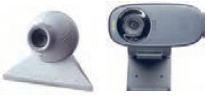
اگر بخواهیم تصویر ویدئویی یک محیط را بهصورت زنده روی وب ارسال کنیم، از وبکم استفاده میکنیم (شکل 28).
امروزه تمام لپتاپها دارای وبکم هستند.
1- وبکم را به رایانه متصل کنید.
2- راهانداز و بکم را نصب کنید.
فیلم را مشاهده کرده، آموختههای خود را یادداشت کنید.
کنجکاوی (صفحهٔ 220 کتاب درسی)
توصیه میشود زمانی که از وبکم استفاده نمیکنید، حتماً آن را غیرفعال کنید. چرا؟
3- برنامههای مجاز به استفاده از وبکم را تعیین کنید.
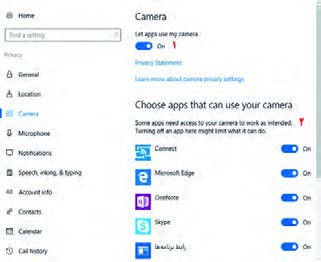
برای مدیریت استفاده از وبکم از برنامه Settings روی گروه Privacy کلیک کنید، سپس در فهرست ظاهرشده Camera را انتخاب کنید (شکل 29).
شرح دو بخش تنظیمات وبکم با توجه به شمارههای شکل 29:
1: اگر Off یا غیرفعال باشد هیچ برنامهای نمیتواند از وبکم استفاده کند.
2: فهرست برنامههایی که امکان استفاده از وبکم را دارند و شما میتوانید به دلخواه آنها را غیرفعال کنید.
کارگاه 9 (راهاندازی میکروفن (Microphone))
میکروفن وسیلهای است که صدا را از کاربر دریافت کرده، به رایانه انتقال میدهد. برای اینکه در ویندوز 10 بتوانید از میکروفن استفاده کنید، باید راهانداز کارت صدا را به درستی نصب کنید. گاهی اوقات صدا از بلندگوهای سیستم پخش میشود ولی میکروفن کار نمیکند. یکی از دلایل این مشکل عدم نصب صحیح راهانداز کارت صدا است.
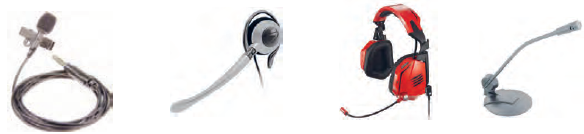
میکروفنها بهصورت مستقل یا همراه هدست مورد استفاده قرار میگیرند (شکل 30).
1- درگاه اتصال میکروفن به رایانه را بررسی کنید.
کنجکاوی (صفحهٔ 221 کتاب درسی)
درگاه اتصال میکروفن رایانه شما چه رنگی است؟
استاندارد رنگ سوکت سیم میکروفن صورتی است که متناظر با آن محل اتصال این سیم روی برد اصلی یا کارت صدا نیز به رنگ صورتی است (شکل 31).

2- تنظیمات میکروفن را انجام دهید.
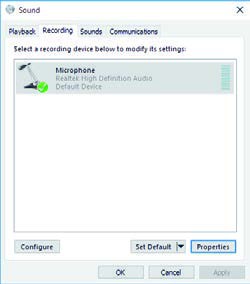
برای تنظیمات میکروفن روی نماد بلندگو در نوار وظیفه راست کلیک کرده، گزینه Recording device را انتخاب کنید (شکل 32).
کنجکاوی (صفحهٔ 222 کتاب درسی)
آیا روش دیگری برای دسترسی به تنظیمات میکروفن وجود دارد؟
فیلم را مشاهده کرده، فعالیت زیر را انجام دهید.
فعالیت کارگاهی (صفحهٔ 222 کتاب درسی)
- میکروفن را غیرفعال کنید.
- میکروفن را فعال کنید.
- سطح صدای میکروفن را کمتر کنید.
برداشت (صفحهٔ 222 کتاب درسی)
آنچه آموختم:
1.
2.
3.
واحد یادگیری 10: شایستگی نگهداری سیستمهای رایانهای
آیا تا به حال پیبردهاید
- چگونه میتوان برای رایانههای مشابه، سیستمعامل و نرمافزارهای مشترک نصب کرد؟
- چگونه میتوان از اطلاعات رایانه در برابر آسیبهای احتمالی محافظت کرد؟
- چگونه میتوان نسخه پشتیبان تهیه کرد؟
- چرا نرمافزارها را بهروزرسانی میکنیم؟
- چگونه میتوان میزان حافظه RAM مورد استفاده هر برنامه قابل اجرا را تشخیص داد؟
هدف از این واحد شایستگی، پشتیبانی و بازیابی اطلاعات سیستمی رایانه، بهروزرسانی برنامه، مدیریت منابع سیستم و برنامههای در حال اجرا با استفاده از قابلیتهای سیستمعامل و نرمافزارهای مستقل است.
استاندارد عملکرد
با استفاده از سیستمعامل و نرمافزارهای نگهداری سیستم و تهیه و بازیابی نسخه پشتیبان، بهروزرسانی نرمافزارها و مدیریت برنامههای در حال اجرا را بر اساس دانش کسب شده انجام دهد.
پشتیبانگیری از اطلاعات
شاید برای شما پیشآمده باشد که بخشی از اطلاعات به هر دلیلی از بین برود یا سیستمعامل رایانه شما درست کار نکند و در بدترین حالت رایانه راهاندازی نشود. آیا راهی وجود دارد که بتوان سیستمعامل را به حالت اولیه یا قبل از خراب شدن بازگرداند و اطلاعات مهم و ضروری را بازیابی کرد؟
بهترین و مطمئنترین راهحل برای مسائل عنوان شده، تهیه پشتیبان (Backup) از سیستمعامل و اطلاعات مورد نیاز است. برای تهیه نسخه پشتیبان از پروندهها و مستندات شخصی هم میتوان از پشتیبانگیری در سیستمعامل استفاده کرد. پشتیبان، یک نسخه مشابه از اطلاعات است تا هنگام از دست رفتن اطلاعات جایگزین آنها شود. بیشتر سیستمعاملها نرمافزار داخلی برای تهیه نسخه پشتیبان دارند. علاوه بر آن نرمافزارهای متعددی برای تهیه نسخهٔ پشتیبان وجود دارد. مایکروسافت ابزار پشتیبانگیری و بازیابی اطلاعات را که در ویندوز 8.1 حذف کرده بود به ویندوز 10 برگردانده است.
دو روش تهیه نسخه پشتیبان در ویندوز 10 عبارتاند از:
الف) پشتیبانگیری به کمک File History
ب) پشتیبانگیری به کمک (Windows7) Backup and Restore
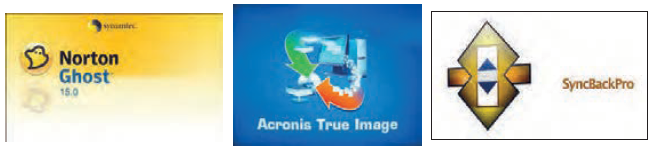
در این کتاب به دو روش پشتیبانگیری به وسیله سیستمعامل اشاره شده است. شما میتوانید از نرمافزارهای پشتیبانگیری سیستمعامل و یا نرمافزارهایی مانند Acronis True Image استفاده کنید.
پژوهش (صفحهٔ 225 کتاب درسی)
در مورد سه نرمافزار پشتیبانگیری Acronis True Image، Norton Ghost و SyncBackPro تحقیق کرده، به کلاس ارائه دهید.
کارگاه 1 (پشتیبانگیری با استفاده از File History)
در روش پشتیبانگیری با استفاده از File History، بهصورت پیشفرض فقط از اطلاعات موجود در C:\Users\%username% پشتیبان گرفته میشود که پوشه کاربر جاری است و بهجای username نام کاربری قرار دارد. اگر میخواهید از اطلاعات پوشههای دیگر نیز پشتیبان تهیه کنید باید پوشه موردنظر را به فهرست موجود اضافه کنید.
1- پنجره Backup Using File History را باز کنید.
روی دکمه شروع کلیک کرده، نماد Settings را انتخاب کنید. در پنجره Settings گزینه Update & security را انتخاب کنید و روی گزینه Backup کلیک کنید.
2- محل ذخیرهٔ نسخهٔ پشتیبان را انتخاب کنید.
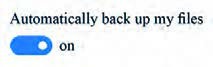
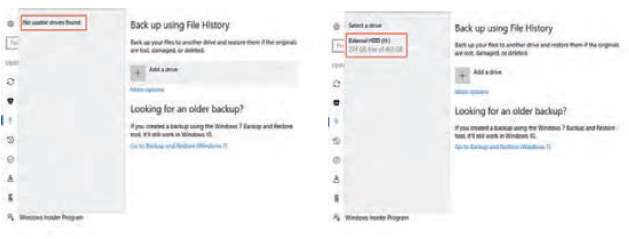
گزینه Add a drive را انتخاب کنید. درصورتیکه درایو خارجی مانند حافظه فلش یا دیسک سخت خارجی به رایانه متصل نشده باشد و یا اینکه درایو شبکهای وجود نداشته باشد پیام خطای No usable drive found نمایش داده میشود. در غیر این صورت نام درایو و فضای خالی آن درایو و بهجای گزینه افزودن درایو پشتیبان، گزینه پشتیبانگیری خودکار به همراه دکمه on و off نمایش داده میشود (شکل 33)
3- به نسخه پشتیبان پوشه جدیدی اضافه کنید.
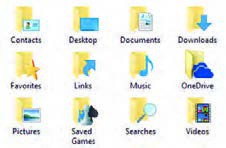
با انجام مراحل بالا، داخل درایوی که به عنوان پشتیبان استفاده شده یک پوشه به نام File History ایجاد میشود که در آن پوشهای همنام با نام کاربری (user name) رایانه قرار دارد. بهطور پیشفرض از تمام بخشهایی که داخل پوشه کاربر (User) جاری وجود دارد، پشتیبان تهیه میشود (شکل 34). با انتخاب گزینه More options در پنجره Backup using File History میتوان پوشههای جدیدی را به فهرست پوشههای موجود اضافه کرد.
فیلم را مشاهده کرده، فعالیت کارگاهی را انجام دهید.
فعالیت کارگاهی (صفحهٔ 226 کتاب درسی)
- با استفاده از File History بهصورت روزانه از پوشههای پیشفرض کاربر جاری روی حافظه فلش، پشتیبان تهیه کنید.
- ابتدا پوشهای به نام Backup95 در درایو D ایجاد کرده، با استفاده از File History فقط از پوشه Backup95 پشتیبان تهیه کنید. درایوی را که برای تهیه پشتیبان انتخاب کرده بودید، تغییر دهید.
پژوهش (صفحهٔ 227 کتاب درسی)
چگونه میتوان از محل ذخیرهسازی در شبکه بهعنوان درایو پشتیبان استفاده کرد؟
کارگاه 2 (پشتیبانگیری با استفاده از Windows Backup)
یکی دیگر از ابزارهایی که ویندوز 10 برای پشتیبانگیری استفاده میکند، ابزار (windows7) Backup and Restore است که به Windows Backup معروف است. با استفاده از این ابزار علاوه بر تهیه نسخه پشتیبان برای پروندههای کاربر جاری میتوانید از ویندوز خود یک تصویر کامل (image) در درایو دیگری تهیه کرده، دوبار برای بازیابی از آن استفاده کنید. همچنین میتوانید هر پوشه دلخواهی را برای پشتیبانگیری انتخاب کنید.
1- برنامه Windows Backup را اجرا کنید.
برای اجرای Windows Backup روشهای مختلفی وجود دارد.
از داخل Control Panel ابزار (windows7) Backup and Restore را اجرا کنید.
کنجکاوی (صفحهٔ 227 کتاب درسی)
از چه روشهای دیگری میتوان پنجره Backup and Restore را باز کرد؟
2- گزینه Set up backup را انتخاب کنید.
3- محل ذخیره نسخه پشتیبان را تعیین کنید.
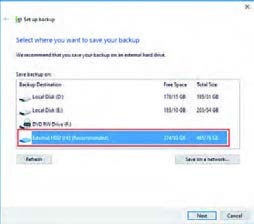
صبر کنید تا فهرست درایوها برای تعیین محل ذخیره پرونده پشتیبان نمایش داده شود و درایو مقصد را انتخاب کنید (شکل 35). پس از تعیین درایو روی دکمه Next کلیک کنید. چنانچه فضای خالی درایو برای ذخیره نسخه پشتیبان کافی نباشد، پیام کافی نبودن فضای موردنیاز ظاهر میشود (شکل 36).
|

|
4- روش پشتیبانگیری را انتخاب کنید.
حالت پیشفرض و توصیه شده، انتخاب گزینه Let Windows choose است که از پروندههای ذخیره شده در Library و پوشههای پیشفرض ویندوز پشتیبان تهیه میکند و همچنین ایمیج سیستم را ایجاد میکند. با انتخاب گزینه Let me choose میتوان پروندهها و پوشهها را به دلخواه انتخاب کرد.
5- زمان پشتیبانگیری را تعیین کنید.
بهطور پیشفرض پشتیبانگیری هر هفته روزهای یکشنبه ساعت 19 انجام میشود که با کلیک روی Change schedule میتوانید زمان دلخواه دیگری را انتخاب کنید.
6- تنظیمات را ذخیره کنید.
با کلیک روی Save settings and run backup عملیات پشتیبانگیری شروع میشود.
طولانیترین بخش پشتیبانگیری همین مرحله است. پس از اتمام مراحل پشتیبانگیری یک پوشه حاوی همه اطلاعات ذخیره میشود.
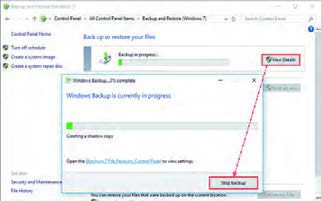
برای متوقف کردن عملیات پشتیبانگیری ابتدا روی دکمه View details کلیک کرده، در کادر ظاهرشده روی دکمه stop backup کلیک کنید (شکل 37).
کنجکاوی (صفحهٔ 228 کتاب درسی)
برای ایجاد ایمیج از ویندوز، چه گزینههایی را باید از پنجره Backup and Restore انتخاب کرد؟
کارگاه 3 (بازیابی اطلاعات)
در این کارگاه قصد داریم از نسخه پشتیبان تهیه شده استفاده کنیم. در واقع میخواهیم اطلاعات نسخه پشتیبان را بازیابی کنیم. به بازیابی اطلاعات Recovery یا Restore میگویند. در بازیابی اطلاعات میتوان از همان روش متناسب با روش تهیه نسخه پشتیبان استفاده کرد. ابتدا باید حافظه خارجی را که در موقع تهیه پشتیبان به رایانه متصل کرده بودید، دوباره به رایانه متصل کنید.
فیلم را مشاهده کرده، فعالیت را انجام دهید.
فعالیت کارگاهی (صفحهٔ 229 کتاب درسی)
با استفاده از نسخۀ پشتیبانی که قبلاً ایجاد کردهاید، پوشههای پیشفرض کاربر جاری را بازیابی کنید.
بهروزرسانی اطلاعات
شاید تاکنون برای شما اتفاق افتاده است که یکی از وسایلی که به اینترنت وصل میشود، به درستی کار نکند و متخصص به شما پیشنهاد بهروزرسانی بدهد. برای گوشی همراه یا بازیهای آن و موارد مشابه این موضوع را تجربه کردهاید. همه شما تجربه استفاده از نرمافزارهای مختلف را دارید.
کنجکاوی (صفحهٔ 229 کتاب درسی)
به نظر شما بهروزرسانی (Update) چه تأثیری در کار با نرمافزار دارد؟
شرکتهای تولید نرمافزار برای برطرف کردن عیبهای موجود در نرمافزارها و یا ارتقای عملکرد، دائما در حال بهروزرسانی نرمافزار خود هستند؛ بنابراین بهروزرسانی نرمافزارها از اهمیت بسیاری برخوردار است.
کارگاه 4 (بهروزرسانی سیستمعامل)
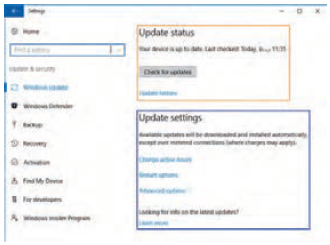
سیستمعامل وظیفه مدیریت منابع سیستم را برعهده دارد و از مهمترین نرمافزارهای سیستمی رایانه است؛ بنابراین بهروزرسانی سیستمعامل بسیار اهمیت دارد. بهروزرسانی در ویندوز 10 در صورت اتصال به اینترنت بهصورت خودکار انجام میشود. برای تنظیمات بهروزرسانی و اجرای آن بهصورت دستی باید در پنجره Settings پس از انتخاب گزینه Update & Security، روی گزینه Windows update کلیک کنید (شکل 38).
فیلم را مشاهده کرده، فعالیت را انجام دهید.
فعالیت کارگاهی (صفحهٔ 230 کتاب درسی)
- تاریخ اولین بهروزرسانی ویندوز را مشخص کنید.
- ساعت بهروزرسانی را از 1 تا 7 صبح قرار دهید.
پژوهش (صفحهٔ 230 کتاب درسی)
با بهروزرسانی سیستمعامل چه تغییراتی ممکن است در سیستمعامل به وجود آید؟
کارگاه 5 (بهروزرسانی نرمافزارهای کاربردی)
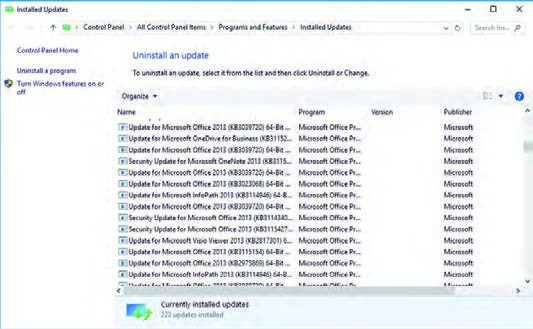
در برخی از نرمافزارهای نصبشده مانند نرمافزار ضدویروس، در صورت اتصال به اینترنت عمل بهروزرسانی بهصورت خودکار انجام میشود. در برخی از نرمافزارها مانند راهاندازهای سختافزاری برای بهروزرسانی باید بهصورت دستی اقدام کرد. برای نرمافزارهایی که بهصورت خودکار بهروزرسانی میشوند هم با انجام تنظیماتی میتوان بهروزرسانی را بهصورت دستی انجام داد که در آن صورت باید بهروزرسانیهای جدید را خودتان از تارنمای مربوطه بارگیری کنید. برخی از شرکتهای نرمافزاری مانند شرکت Adobe برای بهروزرسانی محصولات نصبشده خود، نرمافزاری مستقل روی رایانه شما دارند که با استفاده از آن میتوانید برای بهروزرسانی نرمافزارهای آن شرکت اقدام کنید. در ویندوز 10 هم ابزار View Installed updates وجود دارد که برای بهروزرسانی نرمافزارهای نصبشده شرکت مایکروسافت مورداستفاده قرار میگیرد (شکل 39).
برای برخی از برنامههای نصبشده، نرمافزارهایی وجود دارند که بهصورت خودکار وجود نسخه جدید برنامه را بررسی میکنند و برای بهروزرسانی برنامه اقدام میکنند.
پژوهش (صفحهٔ 230 کتاب درسی)
نام دو برنامهای را بنویسید که شناسایی و بهروزرسانی نرمافزارهای نصبشده را انجام میدهند.
منابع رایانه
منابع رایانه به دو صورت منابع سختافزاری و منابع نرمافزاری هستند. منابع سختافزاری شامل پردازنده، حافظه اصلی، فضای ذخیرهسازی دیسک سخت، شبکه، و تمام تجهیزات جانبی متصل به رایانه است. منابع نرمافزاری شامل اطلاعات و پروندهها است.
یکی از مهمترین وظایف سیستمعامل، مدیریت منابع سختافزاری و نرمافزاری است که زمینه استفاده بهینه از منابع موجود را برای هر یک از برنامههای رایانه فراهم میکند. در زمان اجرای برنامه، سیستمعامل منابع را برحسب نیاز در اختیار برنامهها قرار میدهد. فرض کنید دو برنامه همزمان بخواهند از چاپگر استفاده کنند، سیستمعامل اطلاعات آنها را در حافظه میانی (Buffer) قرار داده، برای جلوگیری از تداخل بر اساس اولویت از پیش تعیین شده اطلاعات را به چاپگر ارسال میکند؛ بنابراین کار سیستمعامل این است که بداند هر برنامه از کدام منابع استفاده میکند و تخصیص منابع به برنامهها را مدیریت کند.
کارگاه 6 (مدیریت برنامههای در حال اجرا)
در برخی از موارد برنامهای که با آن کار میکنید با مشکل مواجه شده، به روش معمول نمیتوان پنجرهٔ آن را بست و باید اجرای آن را متوقف کنید. گاهی لازم است فهرست برنامههای در حال اجرا را ببینید و بررسی کنید که کدام برنامه میزان پردازش بیشتری نیاز دارد و هر برنامه چه میزان از حافظه RAM را به خود اختصاص داده است.
میخواهید بهصورت لحظهای بدانید میزان ارسال و دریافت داده از اینترنت چقدر است. در بسیاری از مواقع پایین بودن سرعت سیستم به خاطر اجرای ناخواسته یک فرایند (process) یا سرویس است و لازم است شما درباره آن فرایند اطلاعاتی کسب کنید.
یکی از برنامههایی که برای مدیریت منابع مورد استفاده قرار میگیرد، برنامه مدیر وظایف (Task Manager) است. با استفاده از این برنامه میتوان منابع اختصاص دادهشده بهوسیله سیستمعامل را مشاهده و بررسی کرد.
1- پنجره Task Manager را باز کنید.
کلیدهای Ctrl+Alt+Delete را فشار داده، گزینه Task Manager را انتخاب کنید (شکل 40).
کنجکاوی (صفحهٔ 232 کتاب درسی)
- دو روش دیگر برای دسترسی به برنامه Task Manager بنویسید.
1.
2.
- به نظر شما راحتترین و سریعترین روش اجرای برنامه Task Manager کدام روش است؟
2- میزان استفاده منابع سختافزاری بهوسیله برنامههای در حال اجرا را مشخص کنید.
در زبانه Processes فهرست برنامههای در حال اجرا و میزان استفاده آنها از پردازشگر، حافظه اصلی، حافظه ذخیرهسازی و شبکه (منابع سختافزاری) نمایش داده میشود. برنامهها در این زبانه به سه گروه تقسیم میشوند:
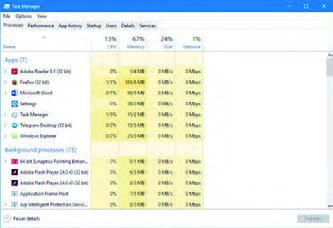
الف) Apps: برنامههایی که پس از بالا آمدن ویندوز، بهوسیله کاربر اجرا شدهاند. در شکل 40 تعداد 7 برنامه در حال اجرا است. به ازای هر برنامه در حال اجرا، پنجرۀ جداگانهای وجود دارد.
ب) Background processes: فهرست برنامههایی که در پسزمینه ویندوز اجرا شدهاند، شامل برنامههای مقیم در حافظه است که مانند نرمافزار ضدویروس و راهانداز سختافزارهای مختلف است با ورود به ویندوز بهطور خودکار اجرا میشوند.
ج) Windows processes: فهرست برنامههای سیستمی ویندوز است که با ورود به ویندوز اجرا شده و شامل سرویسهای موردنیاز ویندوز هستند.
فعالیت کارگاهی (صفحهٔ 233 کتاب درسی)
- با توجه به پنجره Task Manager رایانه خود، فهرست برنامههای دسته Background processes، Apps و Windows processes و میزان منابع مورد استفاده آنها را مشخص کنید.
- تعداد برنامههای Background processes و Windows processes رایانه خود و همگروههای خود را مقایسه کنید. در صورت وجود اختلاف نام برنامه را بنویسید.
پژوهش (صفحهٔ 233 کتاب درسی)
چرا برای برخی از برنامهها دکمه End Task غیرفعال است؟
4- نمودار میزان استفاده از منابع سختافزاری را مشاهده کنید.
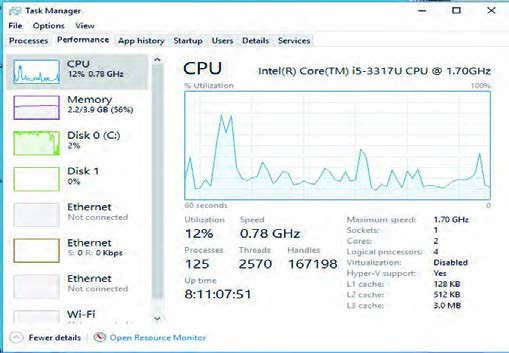
در زبانه Performance میزان استفاده از منابع سختافزاری شامل پردازنده، حافظه اصلی، فضای ذخیرهسازی و شبکه بهصورت گرافیکی لحظهبهلحظه نمایش داده میشود.
با انتخاب پردازنده علاوه بر مشخصات دقیق آن، سرعت و همچنین تعداد پردازشهای در حال انجام نمایش داده میشود. با راست کلیک کردن روی گراف شبکه و انتخاب گزینه View هم میتوانید به این اطلاعات دسترسی پیدا کنید (شکل 41).
کنجکاوی (صفحهٔ 234 کتاب درسی)
به کمک هنرآموز خود اطلاعات مشخصشده برای پردازنده، حافظه و دیسک سخت را بررسی کنید.
فعالیت کارگاهی (صفحهٔ 234 کتاب درسی)
- همه برنامههای باز به غیر از Task Manager را ببندید و میزان استفاده از پردازنده، حافظه اصلی و شبکه خود را با رایانه دیگری مقایسه کنید.
- برنامه Microsoft Word را باز کنید و دوباره میزان تغییرات را بررسی کنید.
5- میزان استفاده از منابع برنامههای صفحه اول ویندوز (مترو) را تعیین کنید.
زبانه App history مدت زمان استفاده از پردازنده، میزان استفاده از شبکه و میزان بهروزرسانی برنامههایی را نشان میدهد که در مترو وجود دارند. با کلیک کردن روی گزینه Delete usage history میتوان زمان استفاده را reset کرد.
کنجکاوی (صفحهٔ 234 کتاب درسی)
کدام برنامه در رایانه شما بیشتر از پردازنده استفاده میکند؟
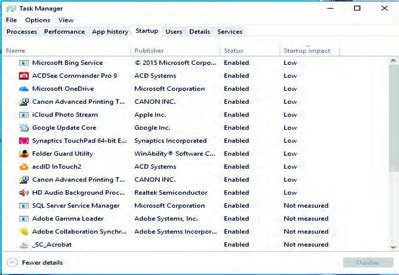
6- یکی از برنامههایی را که بهمحض ورود به ویندوز اجرا میشوند، غیرفعال کنید.
اگر به یکی از این برنامهها نیازی ندارید، میتوانید آن را غیرفعال کنید. پس از انتخاب برنامه موردنظر، با کلیک روی دکمه Disable آن را غیرفعال کنید تا منابع سیستم آزاد شوند. چنانچه دوباره به آن برنامه نیاز داشتید، میتوانید پس از انتخاب روی دکمه Enable کلیک کنید (شکل 42).
فعالیت کارگاهی (صفحهٔ 235 کتاب درسی)
فهرست برنامههایی را که روی رایانه شما بهمحض ورود به ویندوز اجرا میشوند تهیه کنید. برنامه آنتیویروس را غیرفعال کرده، مجددا فعال کنید.
7- فهرست کاربران رایانه و میزان استفاده از منابع را تعیین کنید.
در زبانه Users فهرست کاربرانی که همزمان از این رایانه استفاده میکنند به همراه میزان استفاده آنها از منابع نمایش داده میشود. برای قطع ارتباط کاربر با رایانه، کاربر موردنظر را از فهرست انتخاب کرده، روی دکمه Disconnect کلیک کنید (شکل 43).
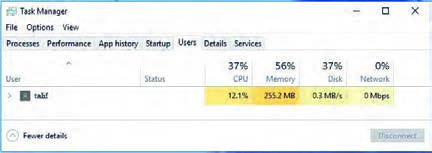
فعالیت کارگاهی (صفحهٔ 235 کتاب درسی)
پس از انتخاب نام کاربر، بر روی دکمه Disconnect کلیک کرده، دوباره با کاربر جاری وارد ویندوز شوید.
8- اولویت پردازش و شماره هسته پردازنده را برای فرایندها تعیین کنید.
در زبانه Details جزئیات بیشتری از فرایندها نمایش داده میشود و این امکان وجود دارد که اولویتهای پردازش (priority) را تعیین کرد. همچنین میتوان مشخص کرد که هر برنامه از کدام هسته استفاده کند. بهطور پیشفرض برنامهها از همه هستههای پردازنده استفاده میکنند. در صورت هنگ کردن برنامه میتوان توضیحاتی از علت هنگ کردن آن برنامه دریافت کرد.
در زبانه Services فهرست سرویسهای در حال اجرا با امکان متوقف کردن آنها نمایش داده میشود.
فعالیت کارگاهی (صفحهٔ 236 کتاب درسی)
- ابتدا برنامه ماشینحساب را اجرا کرده سپس طوری تنظیم کنید که فقط از هسته آخر استفاده کند.
- مسیر ذخیره فرایندها را در زبانه Details نمایش دهید.
- فهرست برنامههایی را نمایش دهید که بهصورت پسزمینه اجرا میشوند.
- برنامه ماشینحساب را از طریق برنامه Task Manager اجرا کنید.
برداشت (صفحهٔ 236 کتاب درسی)
آنچه آموختم:
1.
2.
3.